很多小伙伴电脑的开机速度是越用越慢,如果咱们不想安装管家类软件这种全家桶,还没有升级SSD的预算,如何免费提升开机速度呢?
�v�FL3eu#� �(��6�6X�� 第一步
[53@�
'@26 w]�[
����; 以Windows 10系统为例,首先按“Ctrl+Alt+Del”进入任务管理器,在启动选项卡中将无关的启动项都设定在“禁用”状态。
r5lp�<�md� 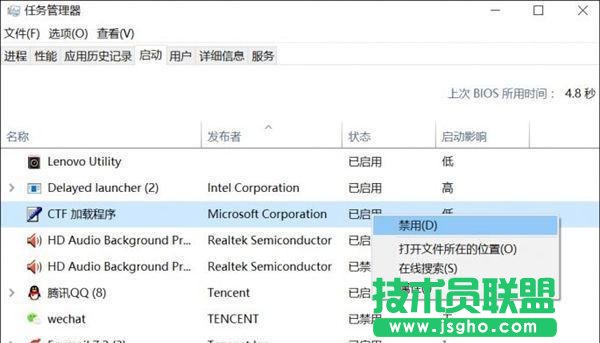 2?Q��IK3"v k�L��*Q}) ���~;UK/OZ
 第二步
>A�N�`L`%2 e`k
2g�^�� 依次进入控制面板→所有控制面板项→电源选项→系统设置,点击“更改当前不可用的设置”这个选项。
b]4y�Fw�b� 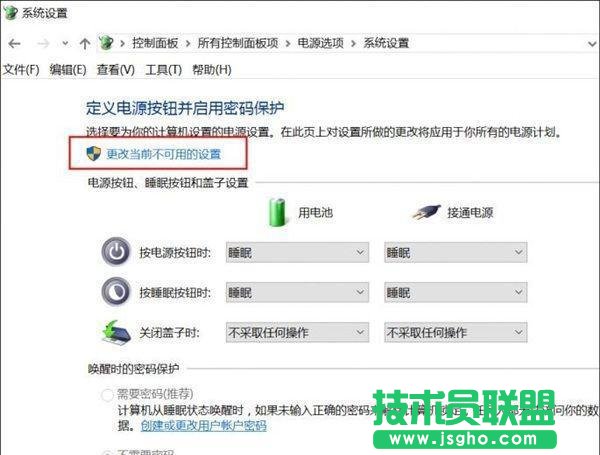 ^:{l~~9iKp `U2Z(�9l�e
hd/5�*C{s �h�kHMBsNi
^:{l~~9iKp `U2Z(�9l�e
hd/5�*C{s �h�kHMBsNi 然后你会发现,这个界面最下面原本属于灰色不可选的“启用快速启动”变得可选了,点击它前面的勾选,然后再点击保存修改按钮。
���>��^n' 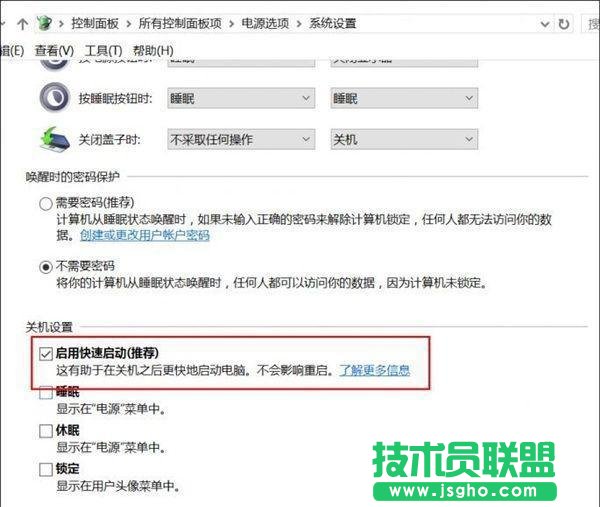 (tyo4T�z1� ;Qk*h�'}f -l�b}�}z+/
 对了,有些电脑装完系统后这个“启用快速启动”选项虽然默认处于勾选状态,但实际却不起作用。所以建议大家按上面步骤手动关闭再开启一下。
'�Nfg%
)-N 6\~�m��{�@ 第三步
ag�|�d_�;� M7j��DV|Go 理论上做完上面的设置,“启用快速启动”就已激活了,但Windows 10专业版用户可以再通过组策略编辑器将其强化一下,避免因某些原因又被自动关闭。
!B-&�I E? \?g�)�jY�� 按Win+R运行gpedit.msc进入组策略编辑器。点击计算机配置项下面的管理模板,依次点击“系统→关机”,双击关机选项中的“要求使用快速启动”,将它设定在“已启用”的状态下然后保存退出即可。
���U�$0#j 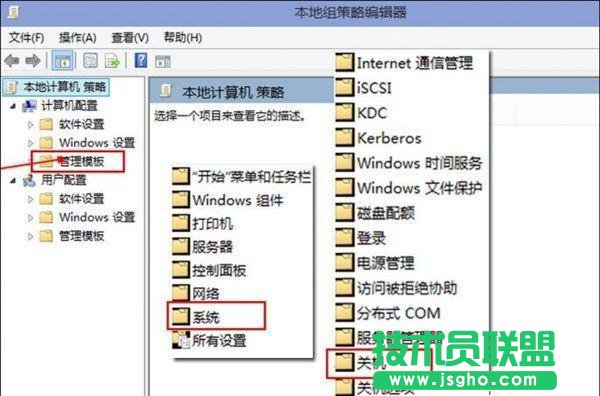 {/
#?n�["�
{/
#?n�["� 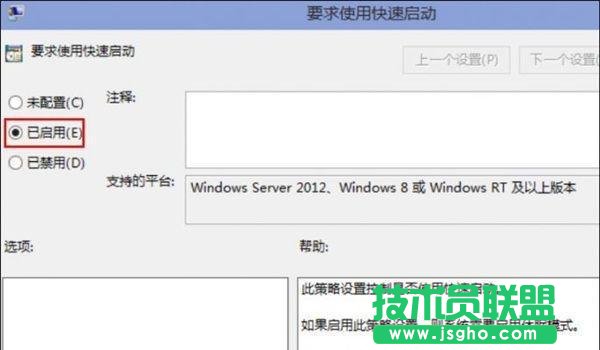 �?���P"�ht b%|��%Rek8 � $7|0{�Dw nX?fj�<oR| wP�qIy��}-
 第四步
��6Y�}#v�Z o{zo�-:>Jp 鼠标右键点击此电脑,进入“高级系统设置→系统设置→高级”,点击启动和故障修复中的设置按钮。
Kr�]F+erJe 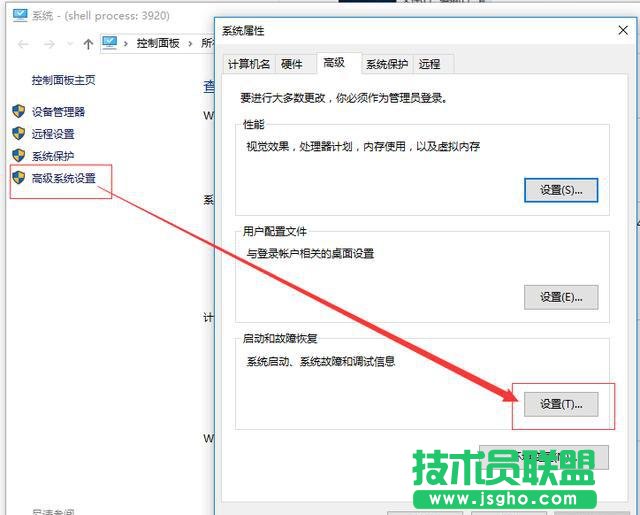 R<k�4LHDy� s "*C��b�* fdp/c�w�d
 在这个界面下选择当前的系统,然后取消下面的2个勾选(如果默认就没有勾选就本甭管它)。
H>���_%ZXL 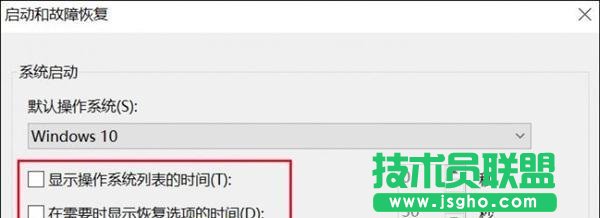 E!3W_:B�s� rD�<@$�KpP wf8vKl#Kfw
 第五步
�#�2�x��\d u�4+)l�v�t 按Win+R运行msconfig进入系统配置界面,在引导的高级选项中,将处理器个数修改为能选择的最大值即可。
`�\�O[9.�B 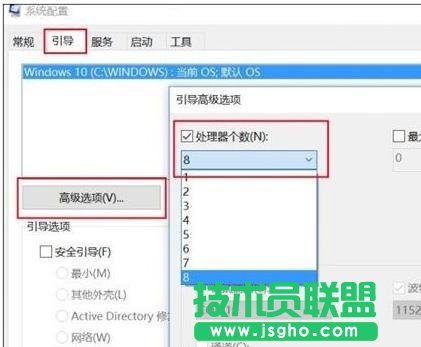 \
<;/)!Nmw �r�1F5&?{q b�jD0y
cB[
\
<;/)!Nmw �r�1F5&?{q b�jD0y
cB[ 现在重启电脑,看看开机时间是不是变快了很多?





